Procédure d'installation pour l'extension Remote - SSH dans Visual Studio Code
Instalation de l'extension "Remote - SSH"
Ouvrez Visual Studio Code sur votre machine.
Cliquez sur l'icône des extensions dans la barre latérale de gauche ou utilisez le raccourci clavier Ctrl+Shift+X (Windows/Linux) pour accéder à la vue des extensions.
Dans la barre de recherche des extensions, tapez "Remote - SSH" et appuyez sur Entrée. Vous verrez une liste d'extensions correspondantes.
Localisez l'extension "Remote - SSH" dans la liste et cliquez sur le bouton "Installer" à côté de celle-ci.
Voir l'image
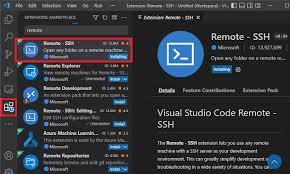
Une fois l'installation terminée, vous pouvez cliquer sur le bouton "Redémarrer" pour activer l'extension ou choisir de redémarrer ultérieurement.
Une fois que Visual Studio Code a redémarré, vous pouvez commencer à utiliser l'extension Remote - SSH.
Connection "Remote - SSH"
Pour se connecter à un hôte distant via SSH, cliquez sur l'extension explorateur distant et sélectionnez nouveau distant.
Voir l'image
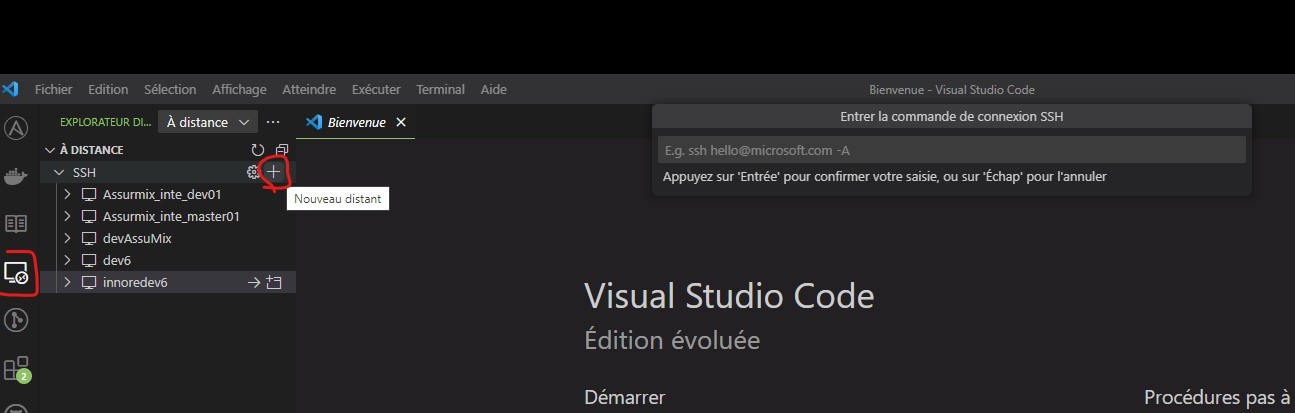
Taper dans l'onglet les informations de votre machine master comme ce-ci :
jsssh deploy@111.222.33.44Sélectionner le fichier de configuration SSH à mettre à jour .
Voir l'image
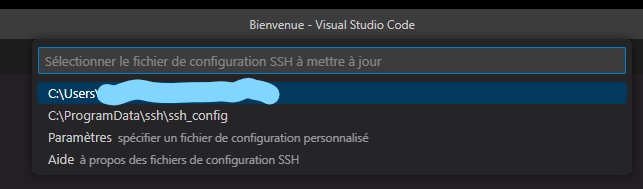
Ouvrer le fichier de configuration SSH et taper les détails de connexion
jsHost ********* HostName ***.***.***.*** User deploy IdentityFile "C:\*****\*\**"Actualiser l'explorateur distant
Voir l'image
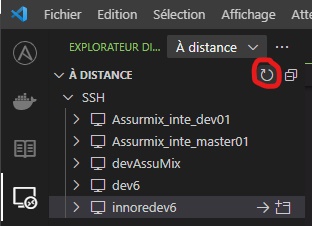
Cliquer sur le bouton ce connecter dans un nouvelle onglet
Voir l'image
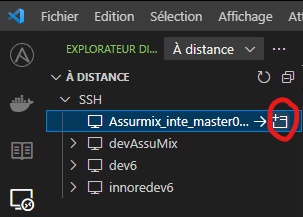
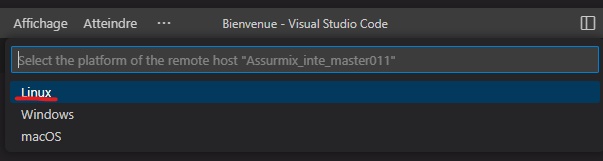
Sélectioner la plateforme linux pour le remote
Voir l'image
Entrer la phrase secrète pour vous connecter
Voir l'image

Ouvrer l'explorateur de fichier, puis le dossier et seclectioner l'empacement de la racine du projet.
Voir l'image
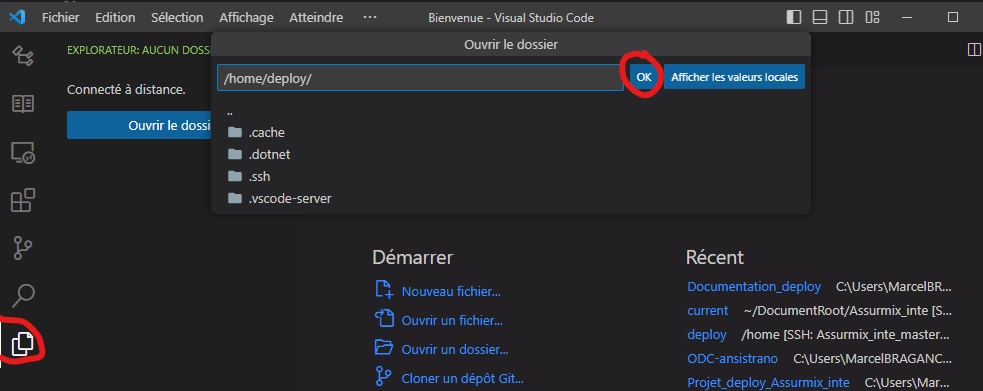
Sélectioner la plateforme linux pour le remote, Ouvrer l'explorateur de fichier et vous devriez avoir un résultat comme l'image ci-dessous
Voir l'image
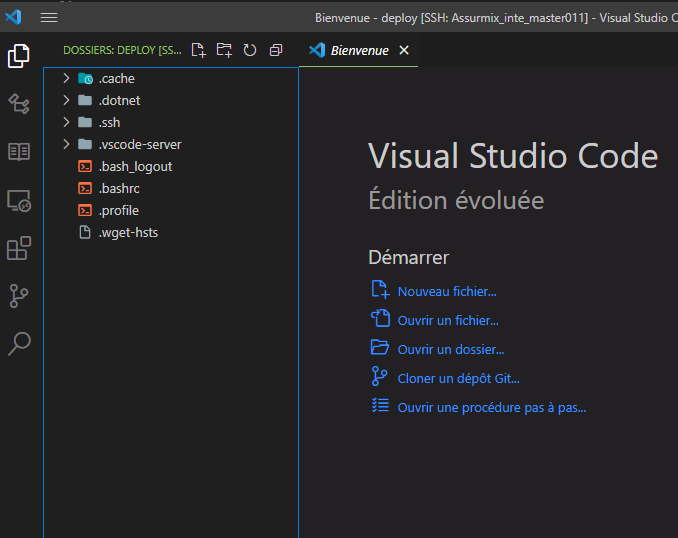
L'intallation du remote ssh pour la master est terminer
N'hésitez pas à consulter la documentation officielle de l'extension Remote - SSH pour plus d'informations et de détails sur son utilisation :
- Documentation Remote - SSH de Visual Studio Code
- Vidéo de présentation de l'extension Remote SSH sur la chaîne YouTube officielle de Visual Studio Code
Cette documentation fournit des instructions détaillées ainsi que des captures d'écran pour vous aider à comprendre et à utiliser pleinement l'extension Remote - SSH dans Visual Studio Code.